
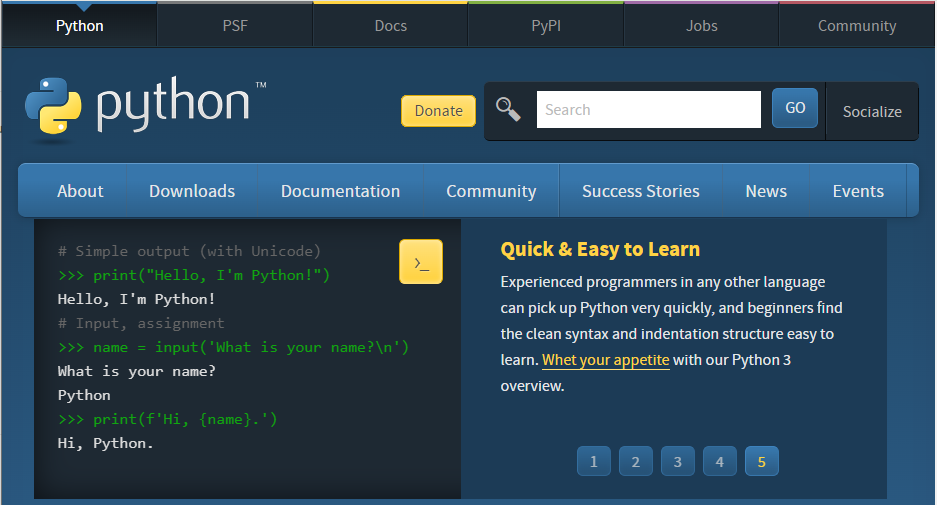
Python- Installation de Python sur Windows
Dans cette article tu vas apprendre à installer l’outil de développement Python sous Windows. L’installation est simple, il te suffit de suivre les étapes suivantes:
Etape 1: Téléchargement
1.1) Ouvre le site officiel de Python en allant sur la page https://python.org. Dans la barre de navigation place ta souris le menue Downloads, puis clique sur Python 3.11.4 (dernière version disponible au moment de l’écriture de cette procédure).
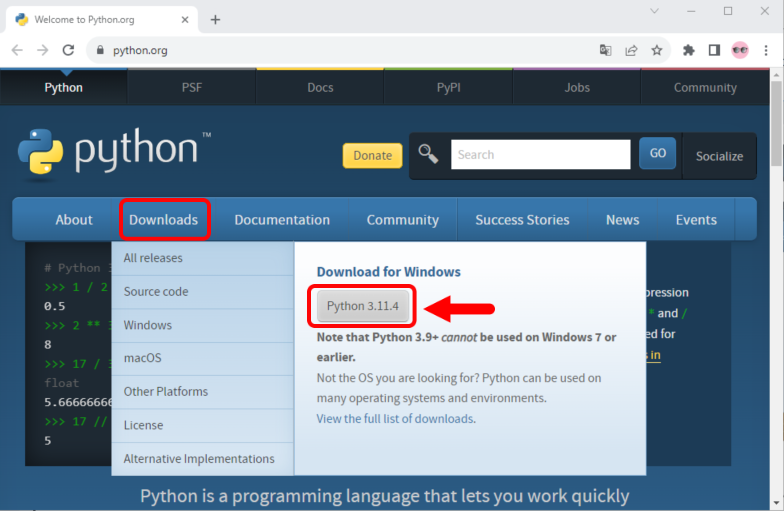
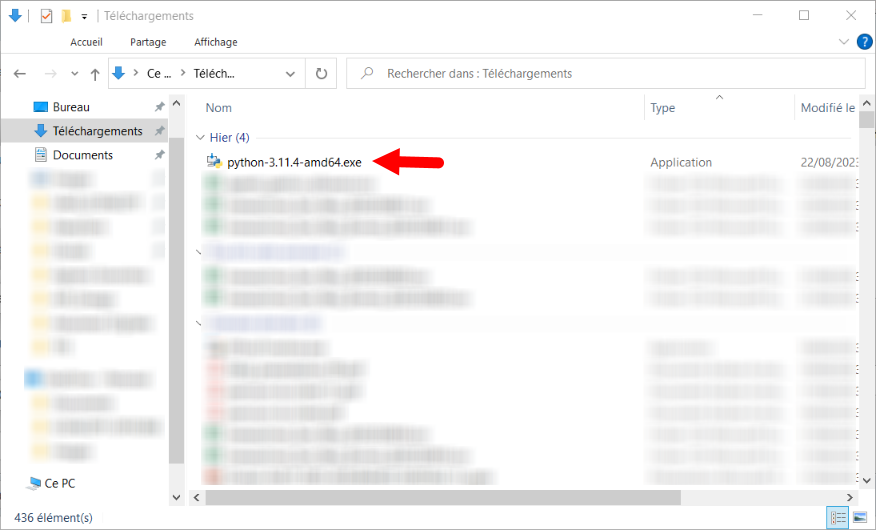
1.2) Le téléchargement du fichier se lance automatiquement. Il doit durer quelques minutes selon la vitesse de téléchargement.
Etape 2: Installation
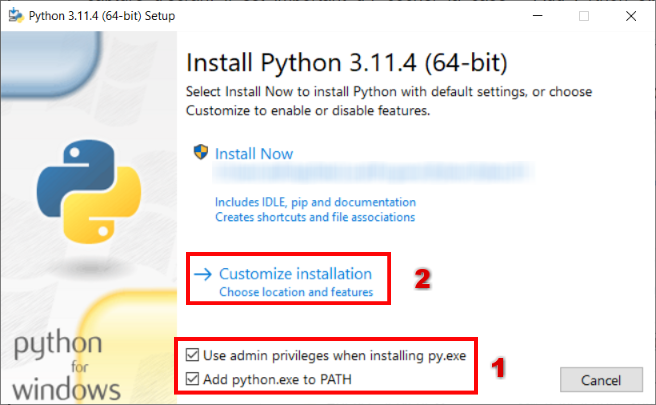
2.2) Dans la fenêtre Install Python, coche les cases Use admin privileges when intalling py.exe et Add python.exe to PATH, puis clique sur l’option Customize installation
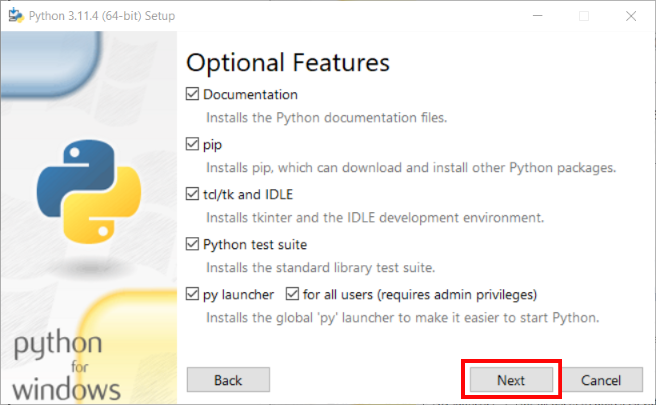
2.3) La fenêtre Optional Features s’affiche, elle permet de choisir les option à installer. Laisse les options par défaut puis clique sur le bouton Next
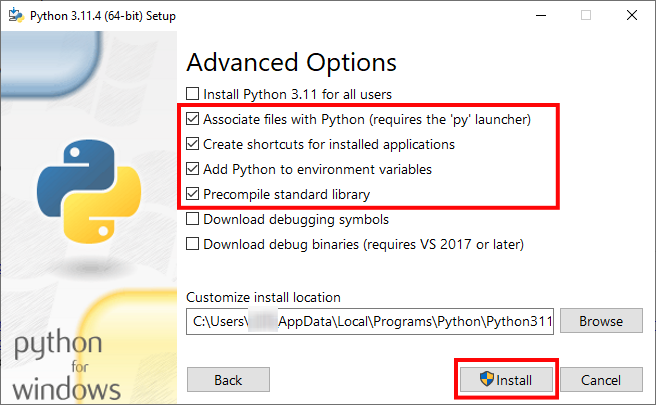
2.4) La fenêtre Advanced Options s’affiche ensuite, elle permet de choisir des options supplémentaires, notamment le chemin dans lequel sera localisé l’environnement Python. Par défaut il est installé dans le répertoire suivant: C:\Users\<userName>\AppData\Local\Programs\Python\Python311.
- Si tu ne disposes pas des droits d’administration sur ta machine, coche les option suivantes puis clique que le bouton Install
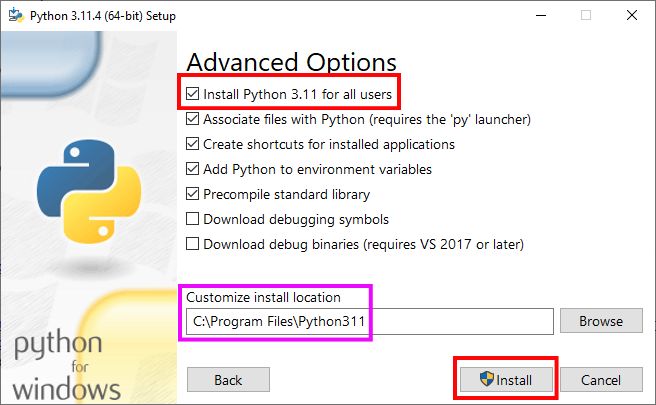
- Si tu disposes des droits d’administration sur ta machine, et que tu souhaites que tous les utilisateurs de la machine puissent utiliser Python, coche les option suivantes puis clique que le bouton Install. Dans ce cas le chemin d’installation change et Python sera installé dans le dossier C:\Program Files\Python311
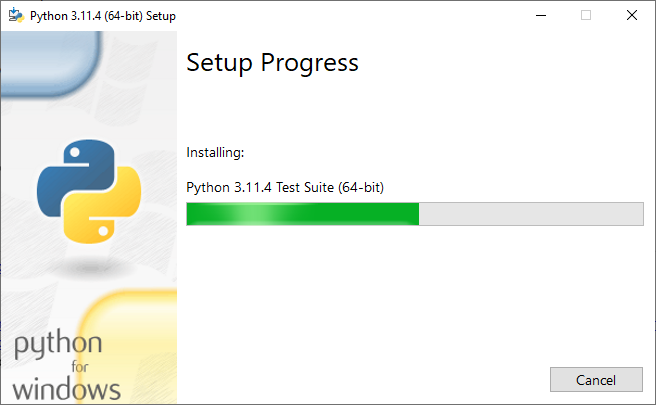
2.5) Patiente quelques minutes le temps de l’installation
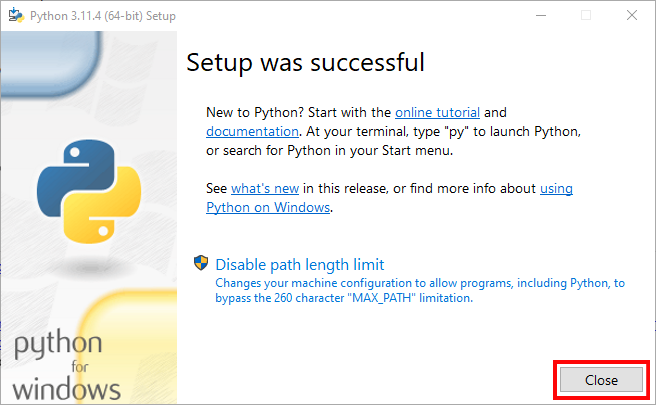
6) Une fois l’installation terminée, tu dois avoir la fenêtre suivante. Clique sur le bouton Close pour terminer
Etape 3: Vérification de l’installation
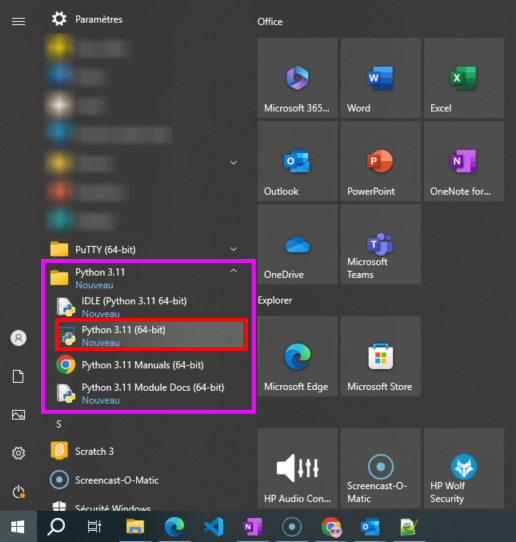
3.1) Ouvre le menu Démarrer, sélectionne le dossier Python 3.x correspondant à la version de Python que tu as installé, puis clique sur l’exécutable Python 3.x que tu as installé
3.2) 2) La fenêtre suivante doit s’ouvrir

3.3) Tape les commandes suivantes pour tester la bonne installation du programme Python. Appuis sur le bouton Entrer de ton clavier après chaque ligne
>>> help(print)
>>> print("Bonjour le monde")
Tu dois avoir le résultat suivant:
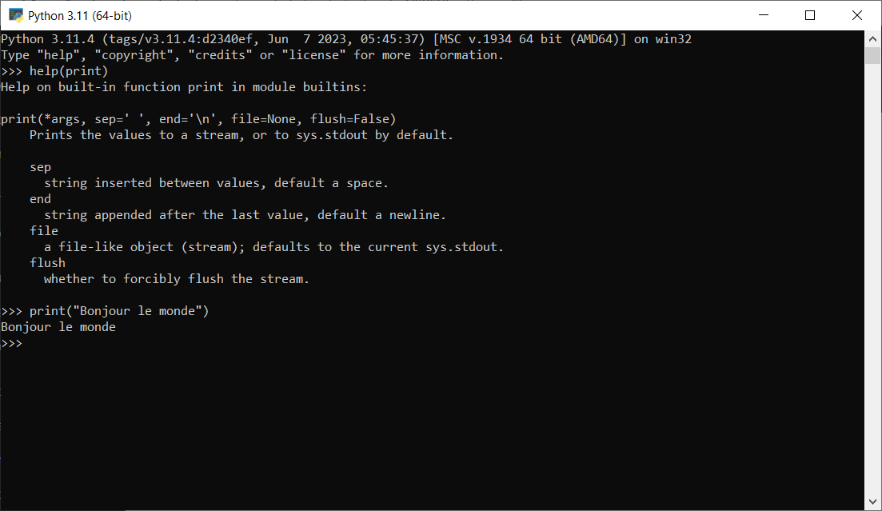
Cette fenêtre noire s’appelle l‘interpréteur Python. A ce stade il est possible d’écrire des programmes Python avec cette interpréteur.
Tag:Python, Python Installer, XaleyTech

You may also like